Bludex 代理商教程
面向 代理商 / OEM:把平台包装成自有品牌对外售卖,并绑定独立域名。共 2 章:OEM贴牌设置 → 域名CF托管。结算货币:USDT(TRC20 / TRON)。
开始前准备
代理商账号
需已开通代理商资质的账号;普通账号登录后看不到「OEM自营托管」菜单。
USDT 资金
给总部预存、客户收款与结算均使用 USDT(TRC20 / TRON)。
自有域名
一个用于品牌站的独立域名;Cloudflare 账号免费注册(dash.cloudflare.com),用于域名托管。
OEM贴牌设置
入口:代理商账号登录后,左侧菜单点「OEM自营托管」/oem · 把平台换成你自己的品牌来卖
用代理商账号登录后,左侧导航点击 OEM自营托管。顶部展示 账户余额 与 总部预存(右上角「金额互转」可在两者之间划转资金,见第 07 步);下方一排 7 个功能标签:品牌与域名、自定义价格、收款 USDT、给总部充值、直客注册管理、邀请码注册管理、订单与扣款。
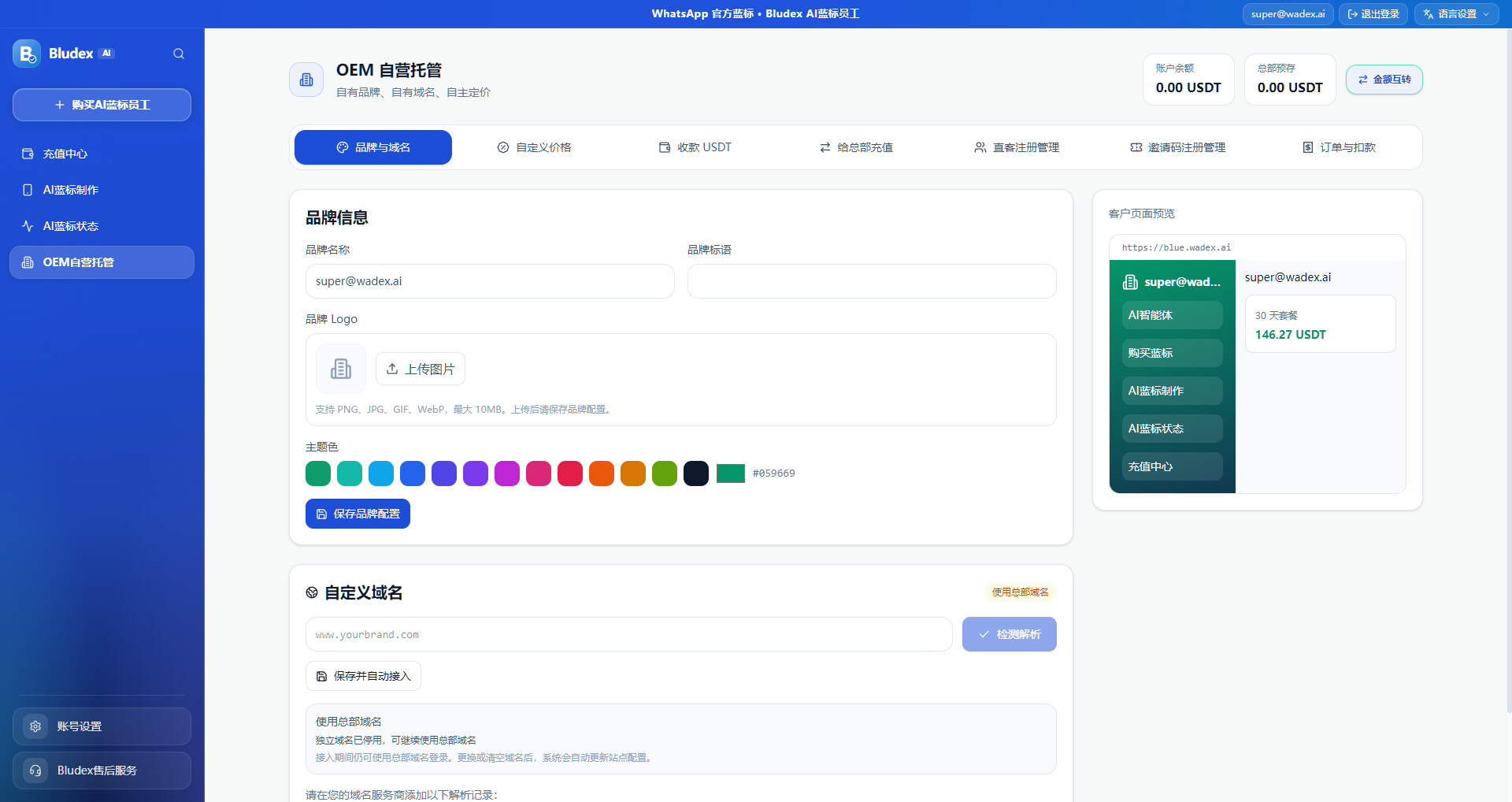
默认打开的标签页。填写品牌名称与品牌标语,上传品牌 Logo(支持 PNG、JPG、GIF、WebP,最大 10MB),在色板里挑选主题色,然后点击 保存品牌配置。右侧「客户页面预览」会实时展示客户侧看到的效果——菜单颜色、名称全部跟随你的品牌。
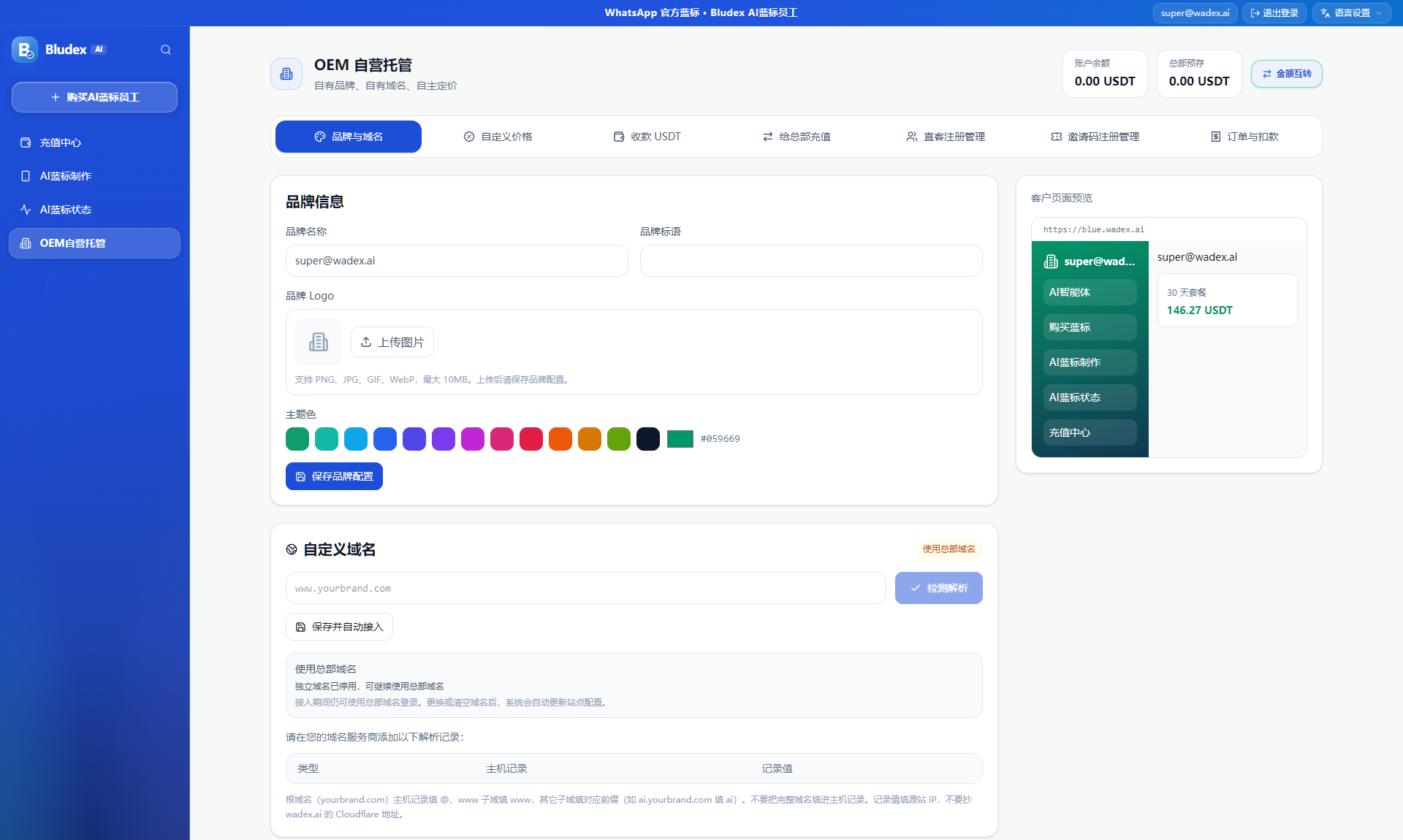
默认使用总部域名即可正常经营。想绑定自己的域名:先按本页下方的 Cloudflare 教程完成域名托管,再回到这里填入你的域名(如 www.yourbrand.com),点击检测解析,通过后点 保存并自动接入。解析记录要求:根域名主机记录填 @、www 子域填 www;记录值填源站 IP,不要抄 wadex.ai 的 Cloudflare 地址。
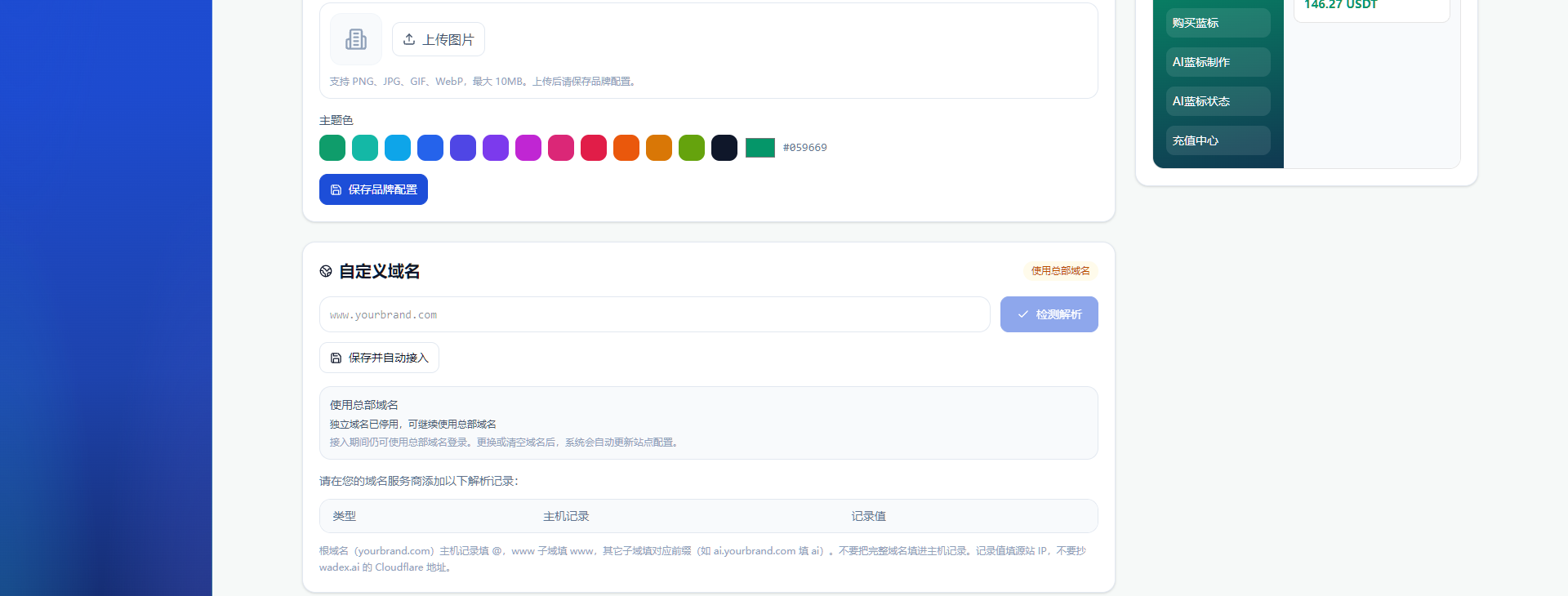
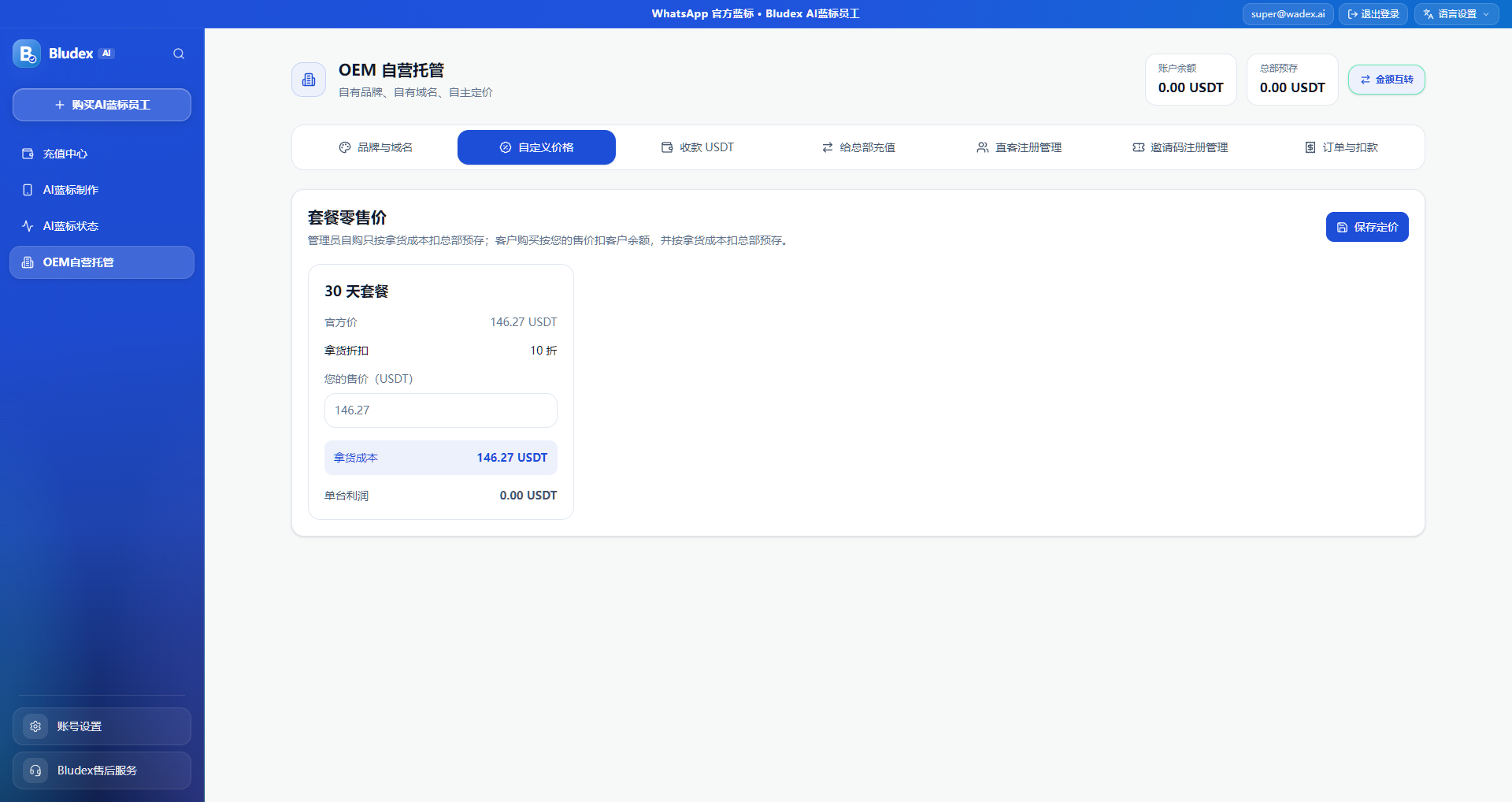
切换到「自定义价格」标签。页面展示套餐的官方价(如 30 天套餐 146.27 USDT)、你的拿货折扣与拿货成本;在「您的售价(USDT)」里填你卖给客户的价格,点 保存定价。单包利润 = 售价 − 拿货成本,低于成本的售价保存时会二次确认。
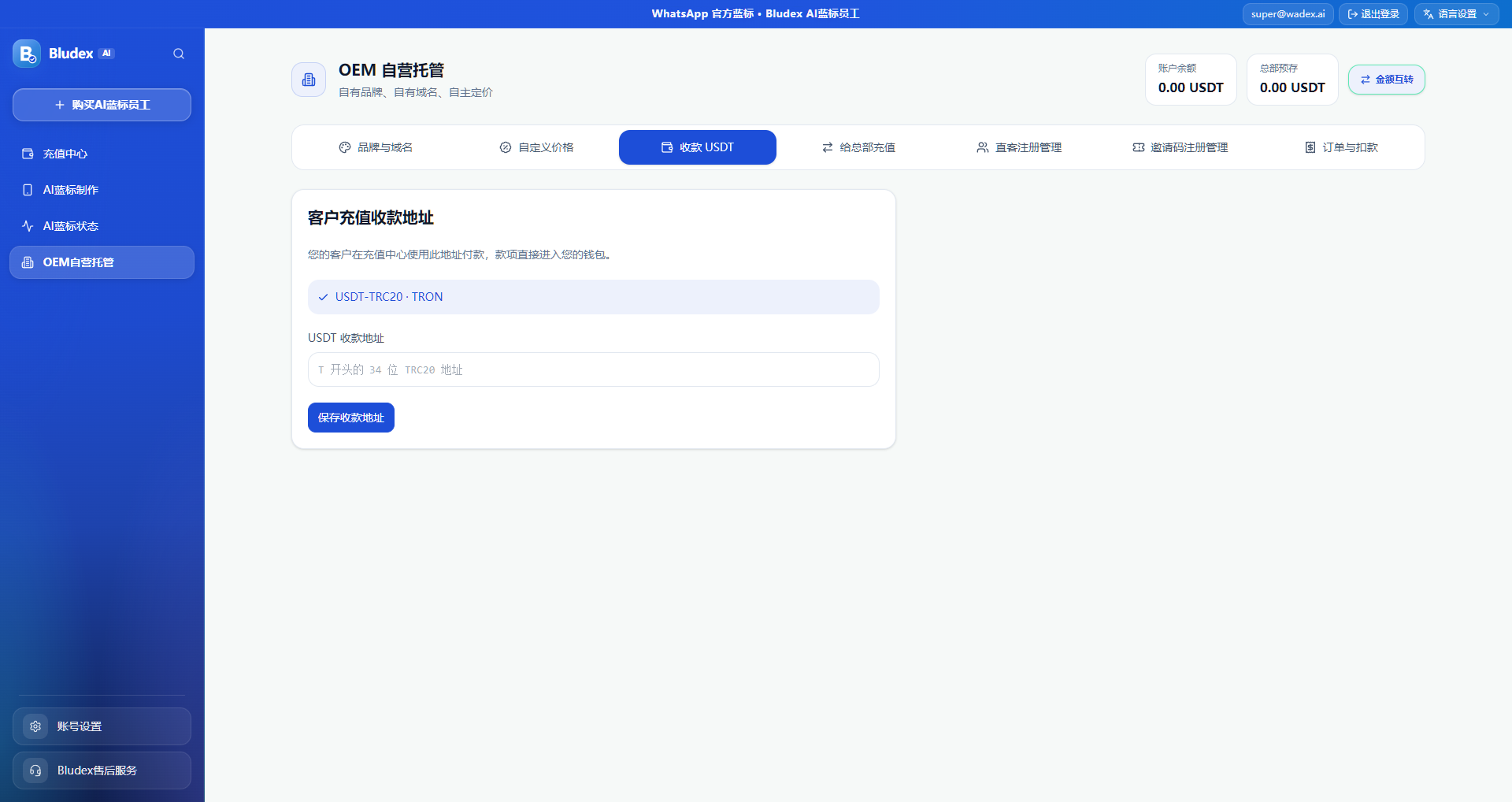
切换到「收款 USDT」标签,在「USDT 收款地址」里粘贴你自己的 USDT-TRC20 地址,点 保存收款地址。保存后,客户在你品牌站充值时款项直达你的钱包,不经过总部。
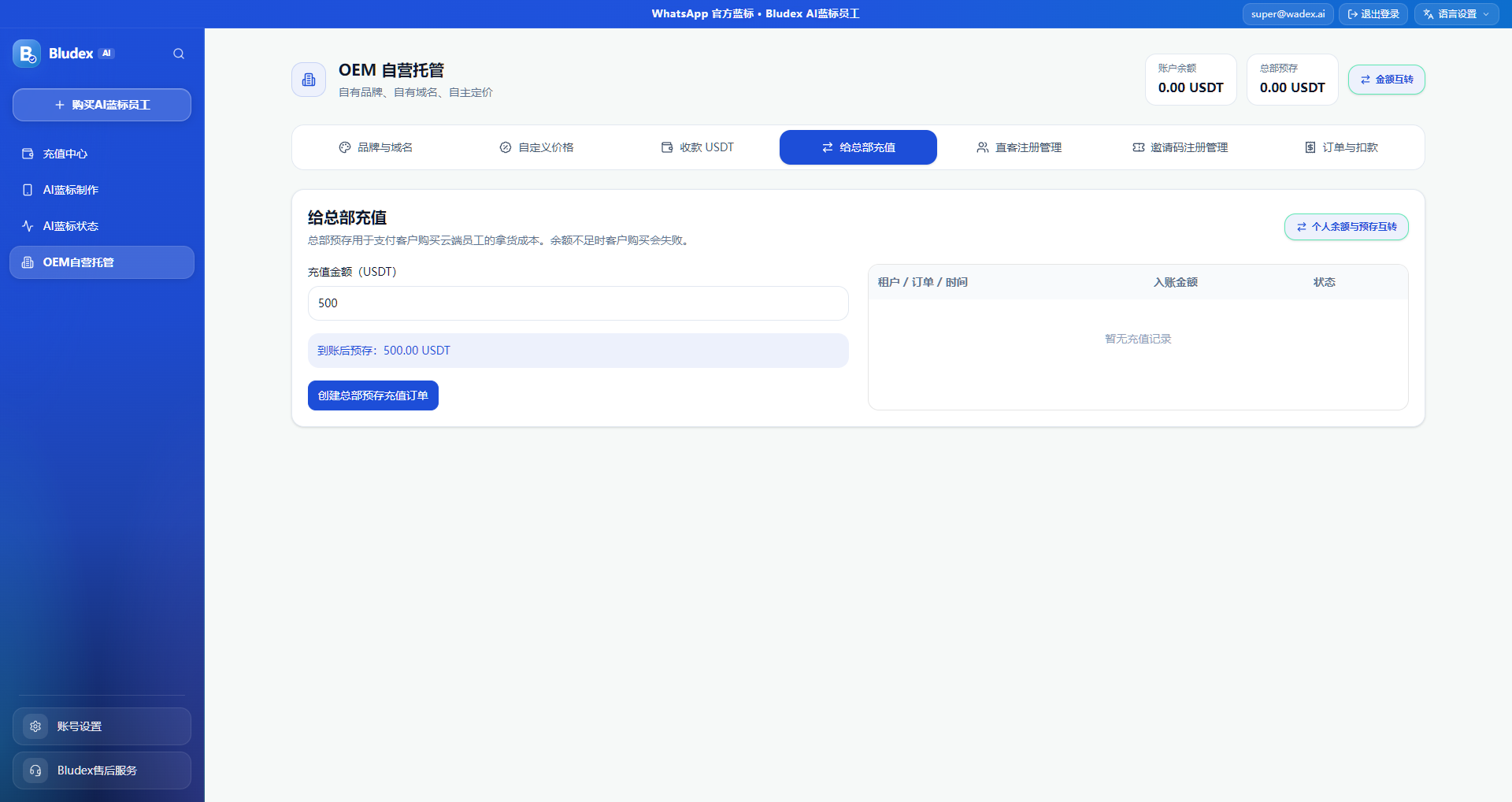
总部预存用于支付客户购买云员工的拿货成本——余额不足时客户下单会失败,所以要先充值。输入充值金额(如 500),确认「到账后总额」,点 创建总部预存充值订单,按提示转账 USDT 即可。右侧是充值记录;「个人余额与预存互换」按钮可一键把个人可用余额转入预存。
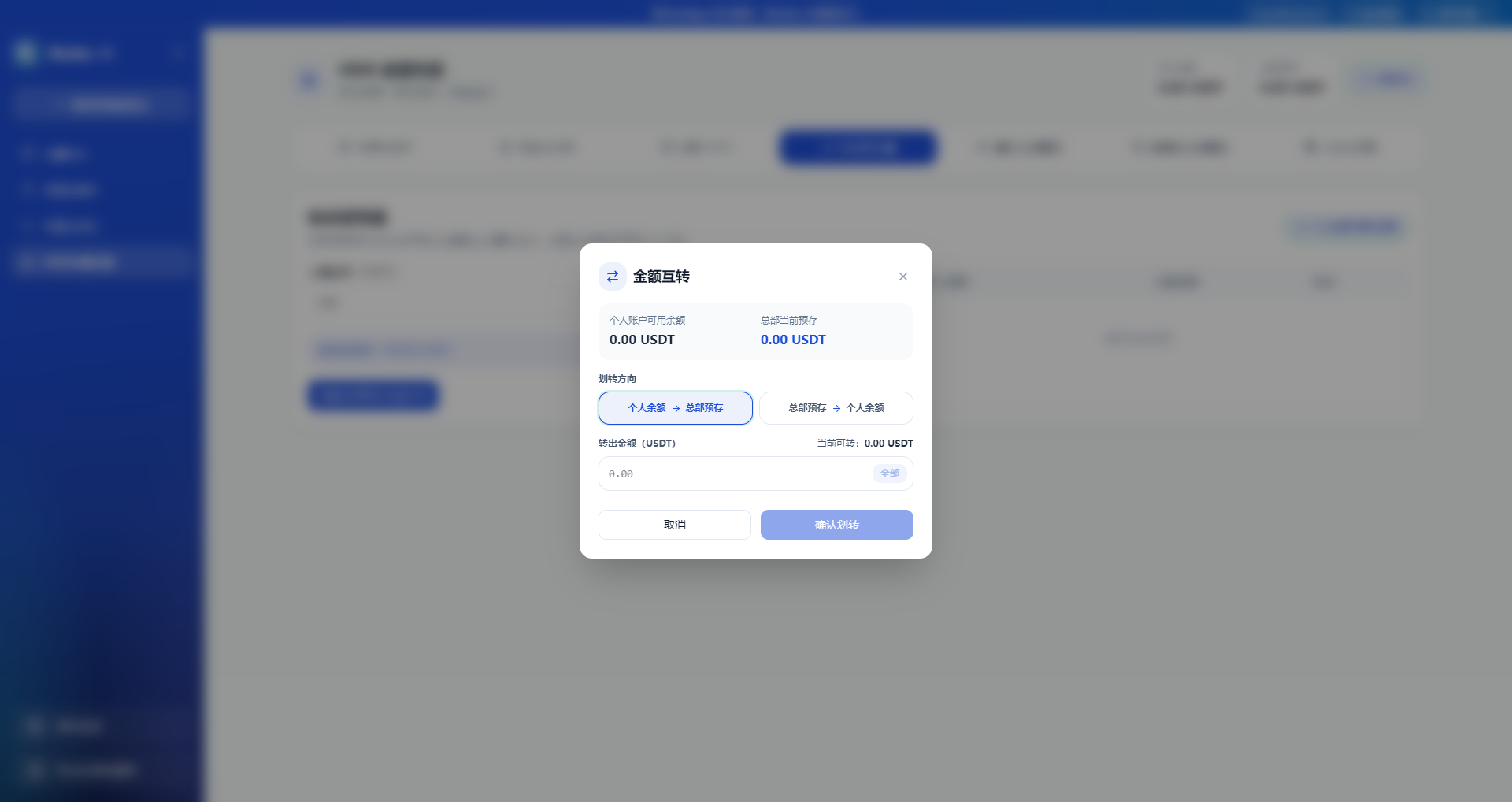
点击右上角「金额互转」按钮打开弹窗:顶部显示个人可用余额与总部当前预存;选择划转方向(个人余额 → 总部预存,或反向),填写划转金额,点 确认划转。
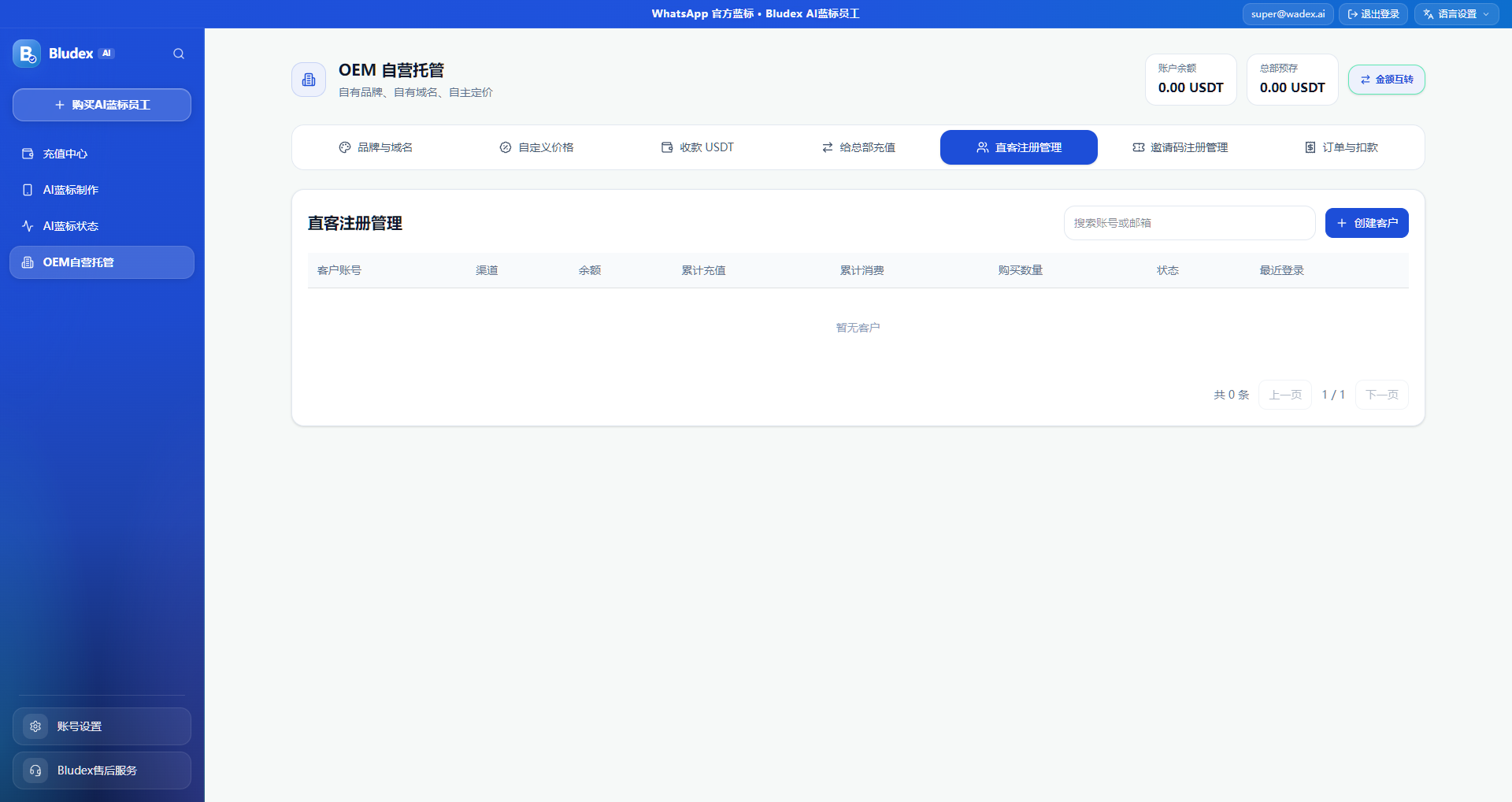
查看直接注册在你品牌站点下的客户名单:账号、渠道、余额、累计充值、累计消费、购买数量、状态与最近登录,顶部可按账号或邮箱搜索;右上角「创建客户」可直接为客户开户。
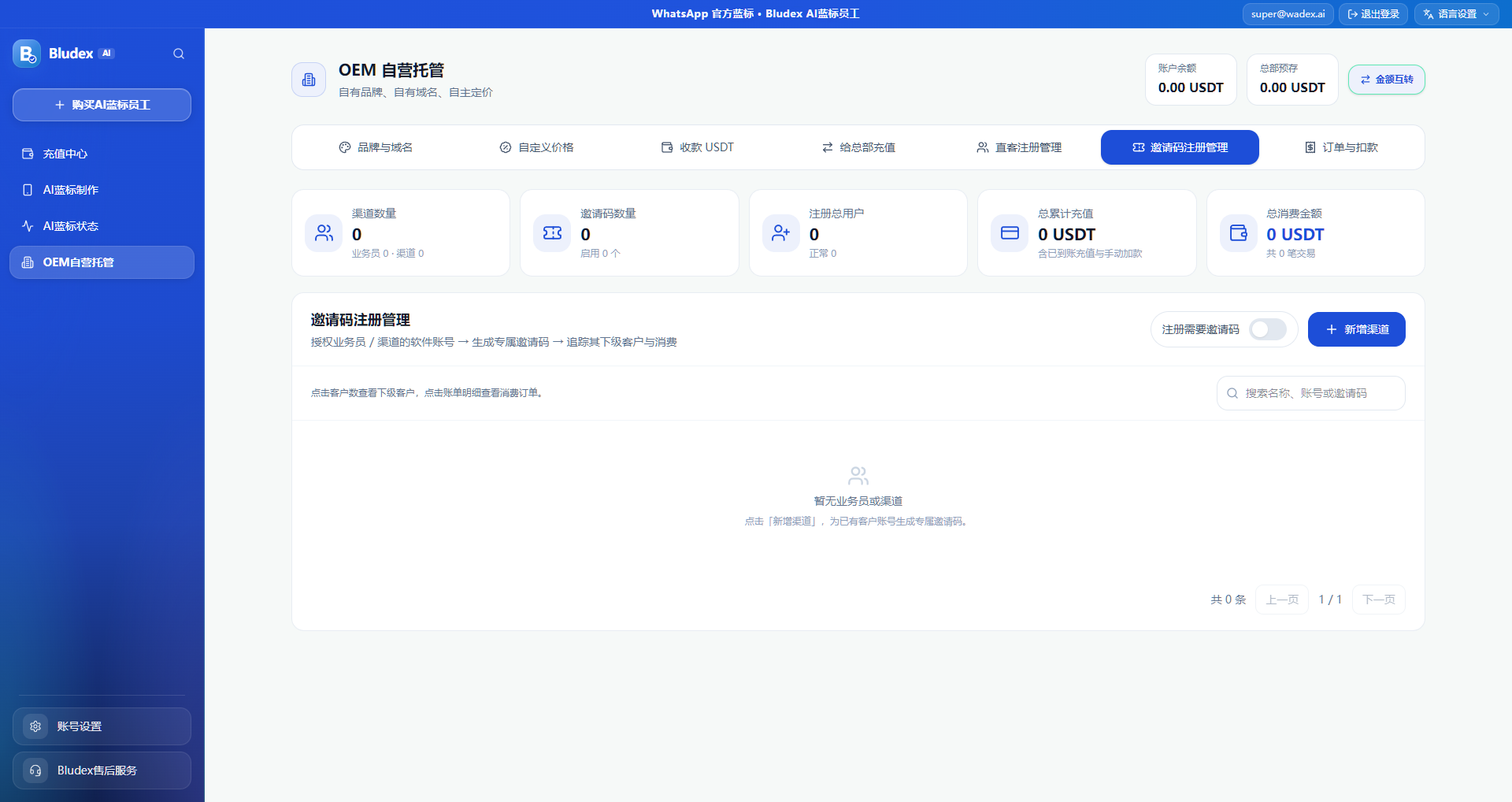
顶部一排统计卡:邀请码数量、激活数量、注册总用户、总充值金额、总消费金额。打开「注册需要邀请码」开关后,客户注册必须持码;点「新增邀请」即可为业务员或渠道生成专属邀请码——通过邀请码注册的客户,其充值消费都会归属到对应渠道名下。
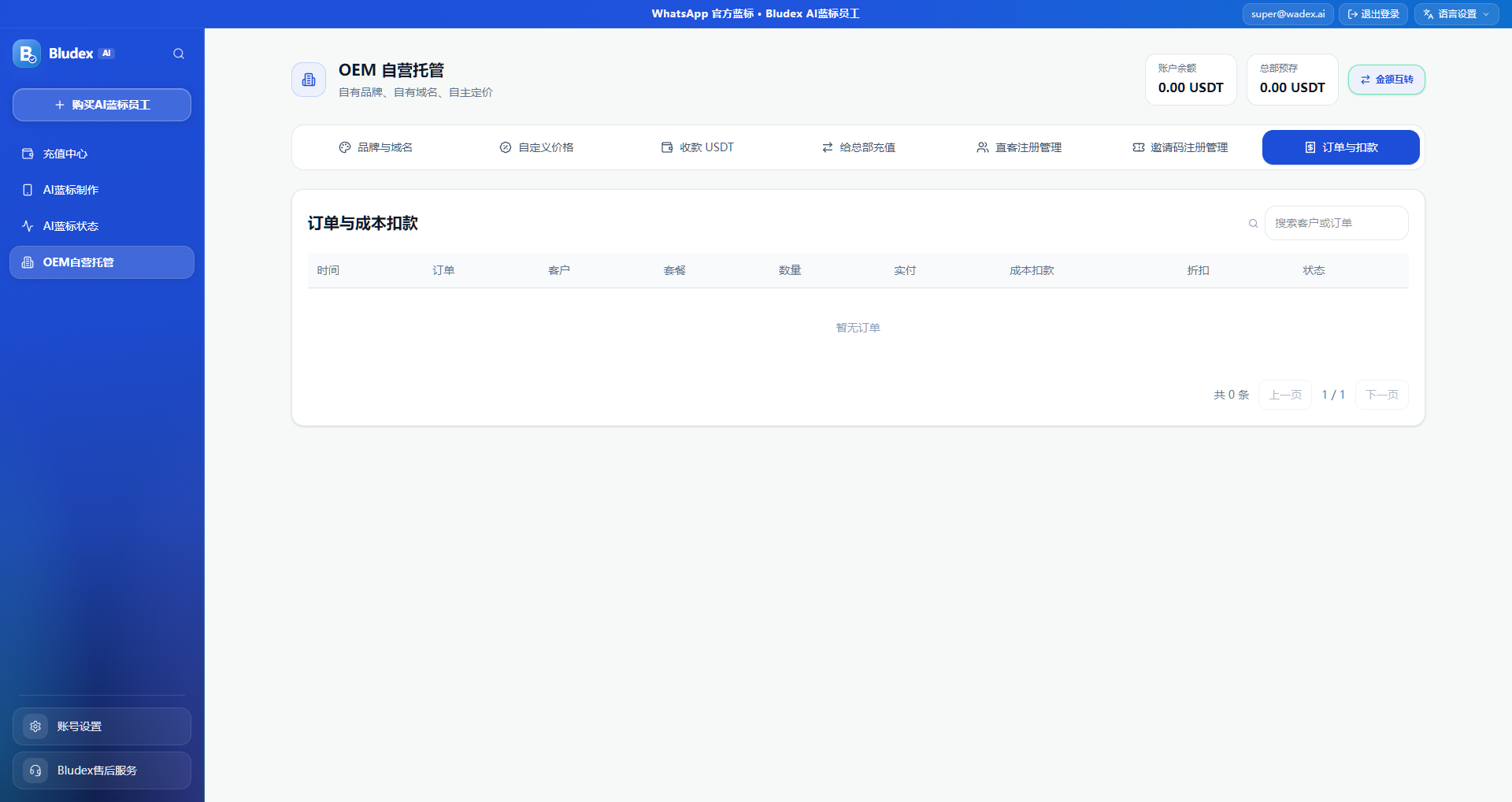
查看每笔客户订单的时间、客户、套餐、数量、支付、成本扣款、折扣与状态,支持按客户或订单搜索。客户下单时系统从你的总部预存中按拿货成本扣款,这里就是完整的对账流水。
※ 每一步改完配置记得点对应 保存 按钮;右侧「客户页面预览」实时展示客户侧效果,改完即可核对。
域名CF托管
入口:dash.cloudflare.com/login · 先把你的域名托管到 Cloudflare(免费),再回 OEM「品牌与域名」绑定
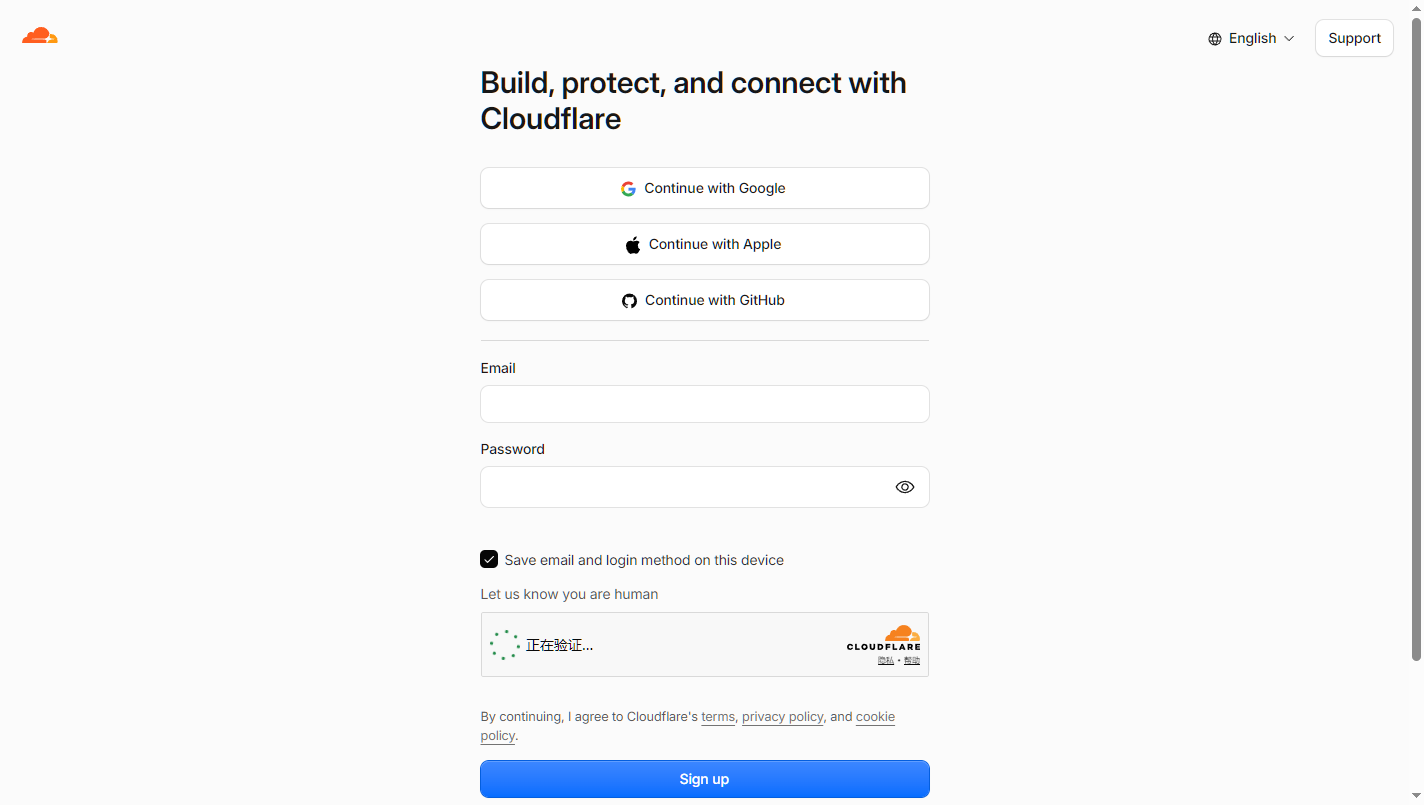
打开 dash.cloudflare.com/sign-up,填写邮箱与密码完成注册。Cloudflare 会发送验证邮件,点击邮件里的验证链接激活账号。下图就是注册页:填好后勾选验证并点击 Sign up。
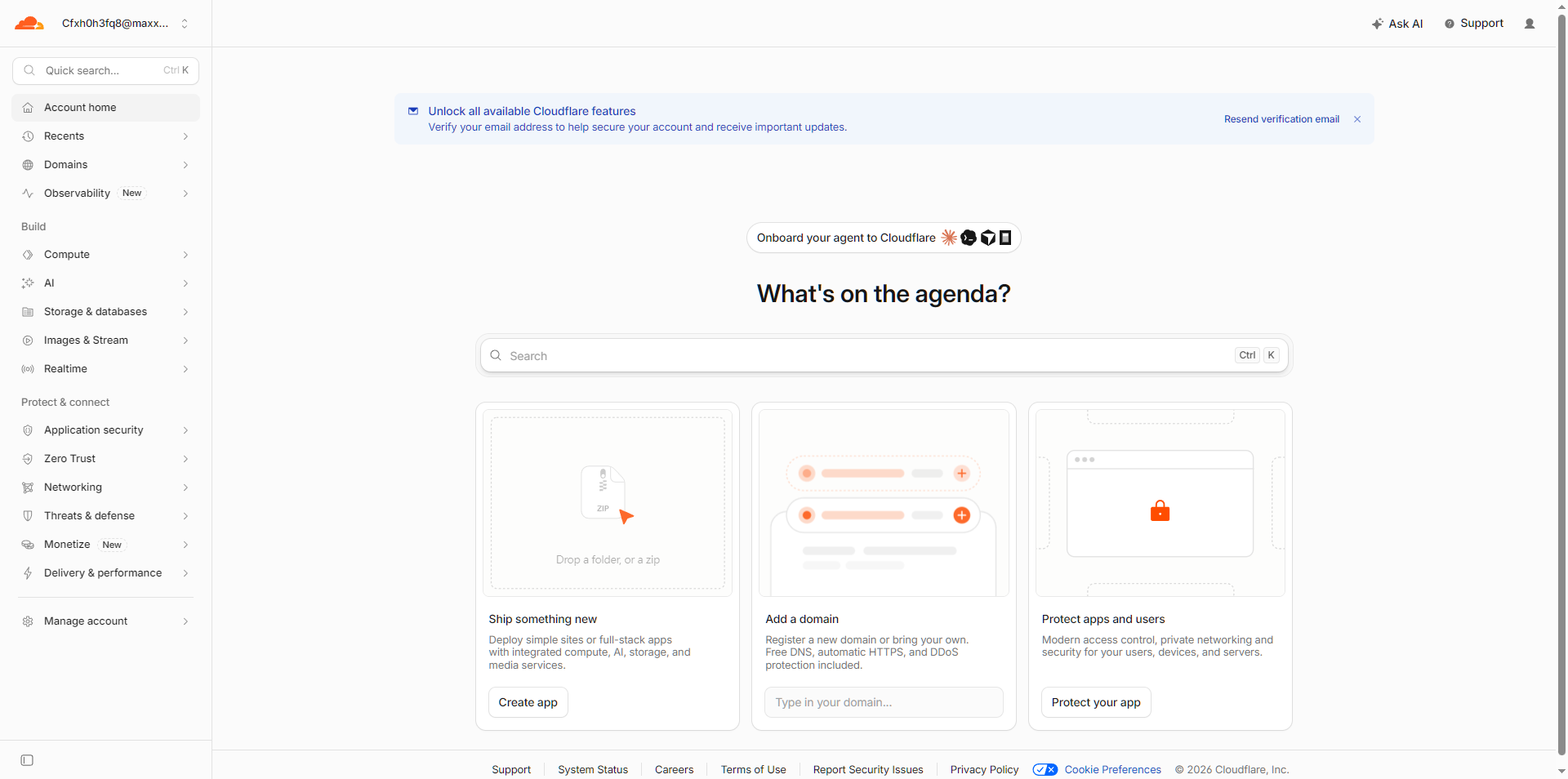
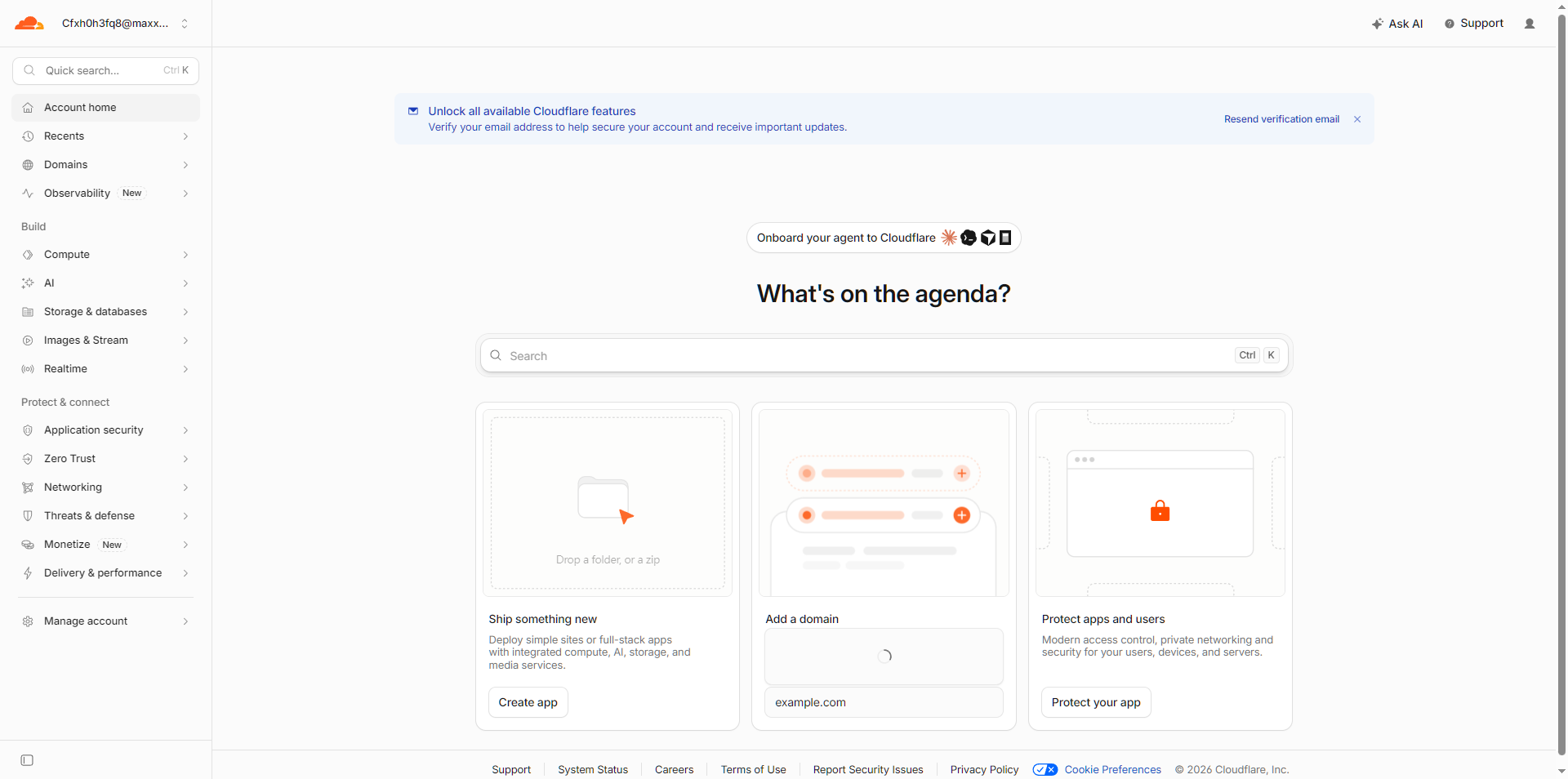
注册成功后自动登录,进入控制台首页(Account Home)。首页的 Add a domain 卡片就是下一步添加域名的入口。
在首页 Add a domain 卡片中输入你的独立域名(如 yourbrand.com),点击继续进入 Connect your domain 页,配置项保持默认即可。
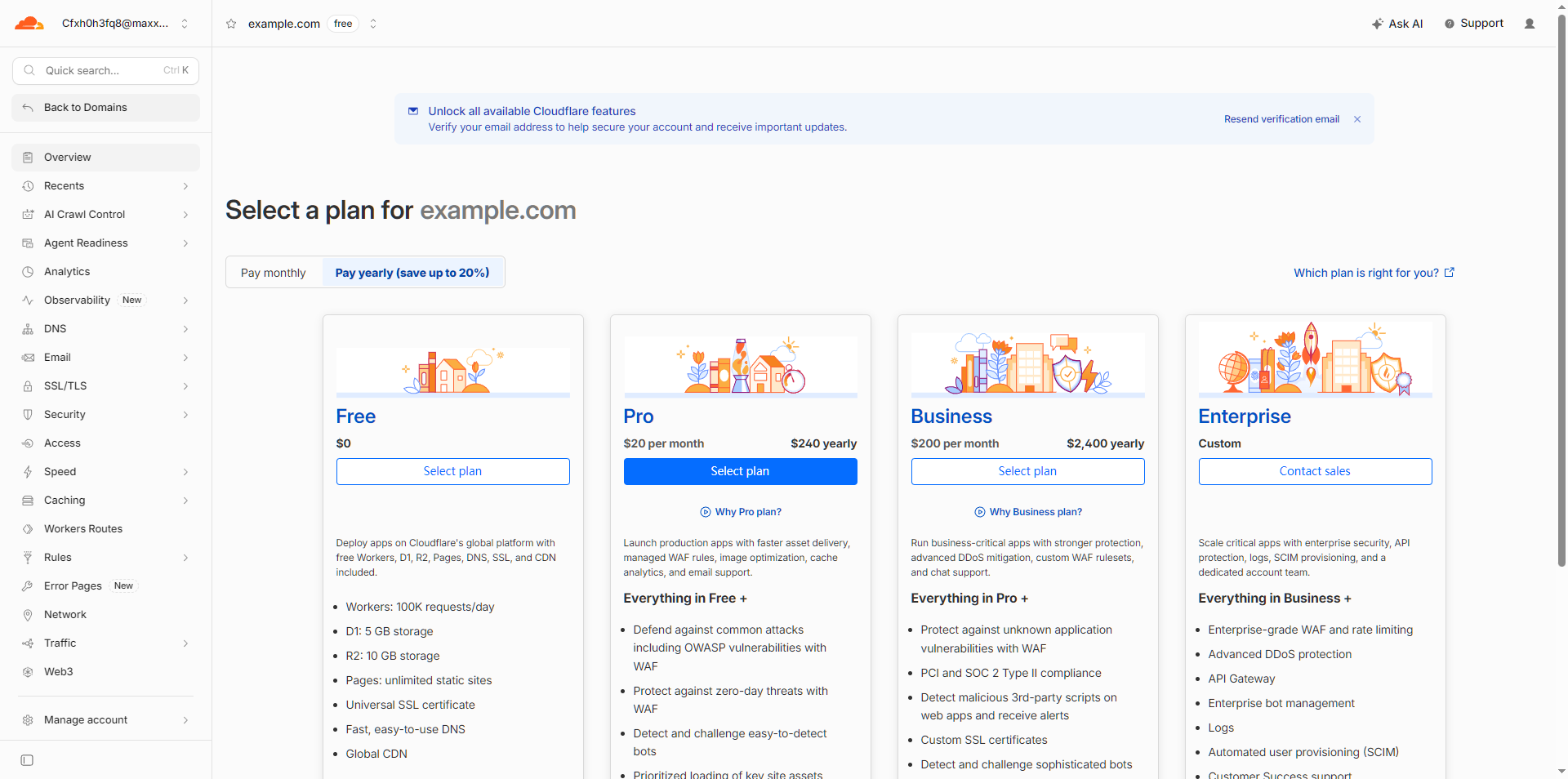
套餐选择页往下滚动,选择最右侧的 Free 免费计划($0/月,功能对 OEM 绑域名完全够用),点击继续。
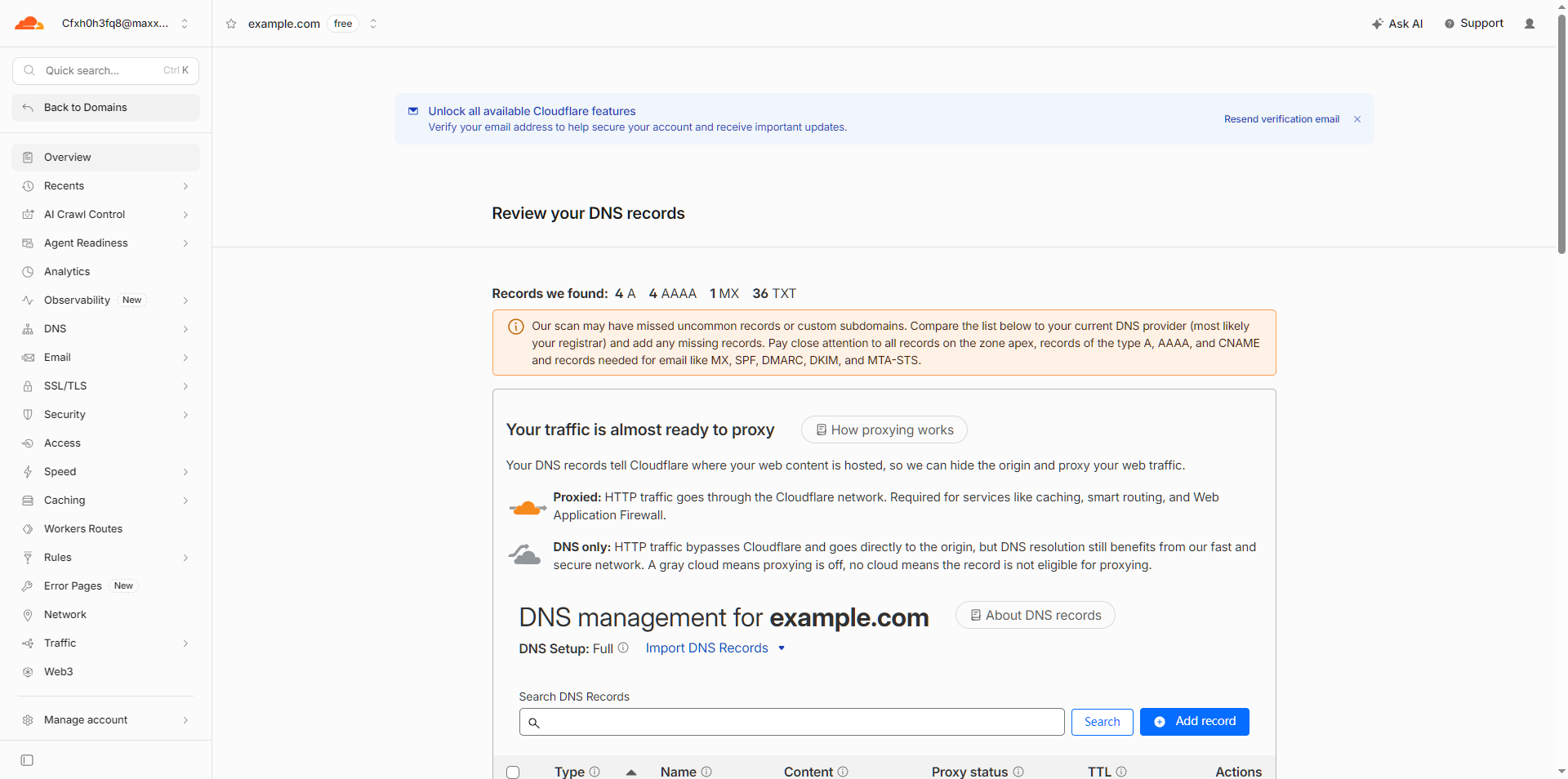
Cloudflare 会自动扫描你域名现有的解析记录。列表里还是注册商的旧记录,不用管,直接点 Continue to activation 继续——第 07 步再统一清理。
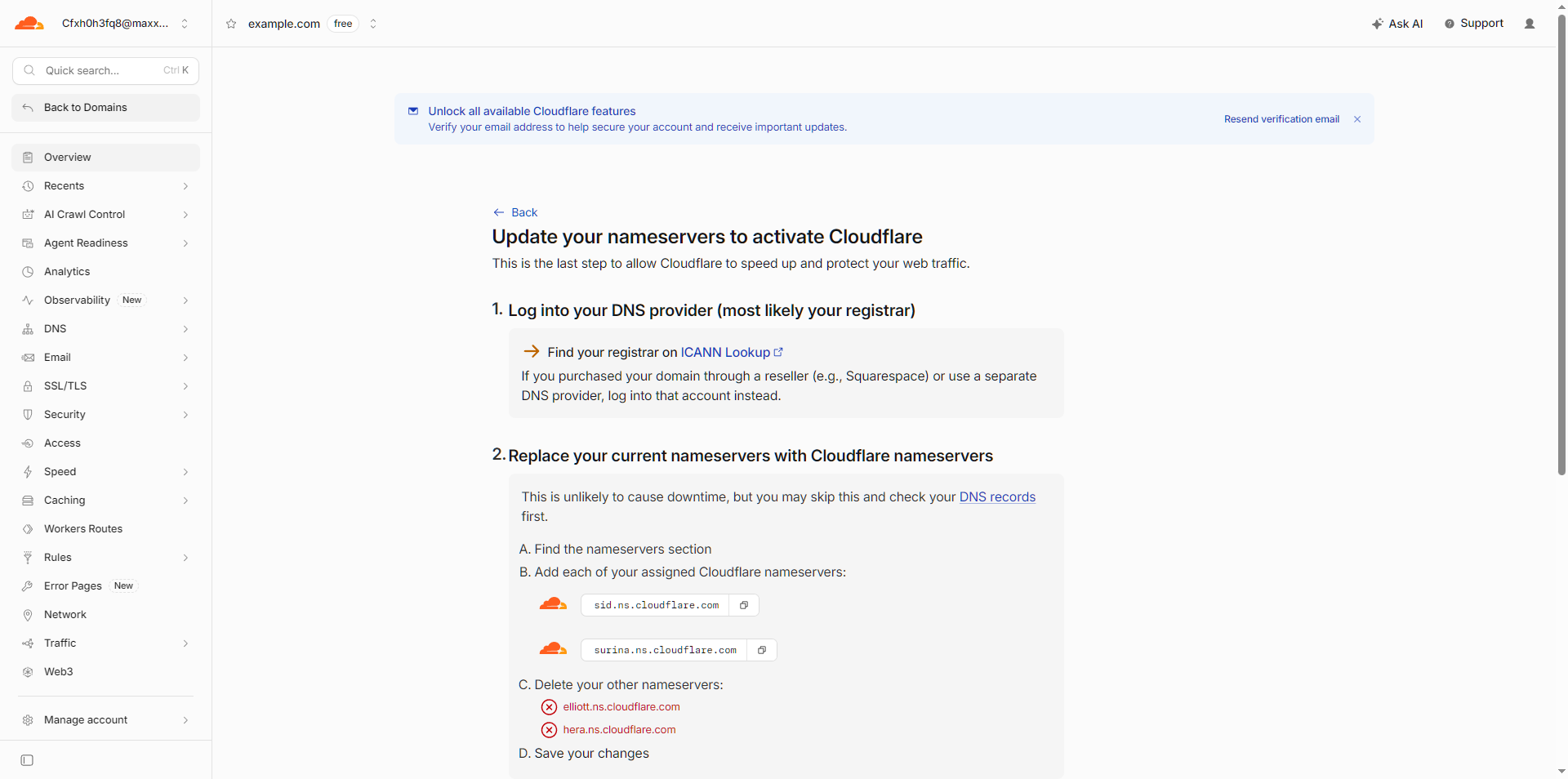
Cloudflare 分配 2 个 NS 名称服务器(形如 xxx.ns.cloudflare.com)。到你的域名注册商后台,把 DNS 服务器替换为这 2 个地址,然后等待生效(几分钟到几小时),Cloudflare 后台域名状态变为 Active / 活动 即托管成功。
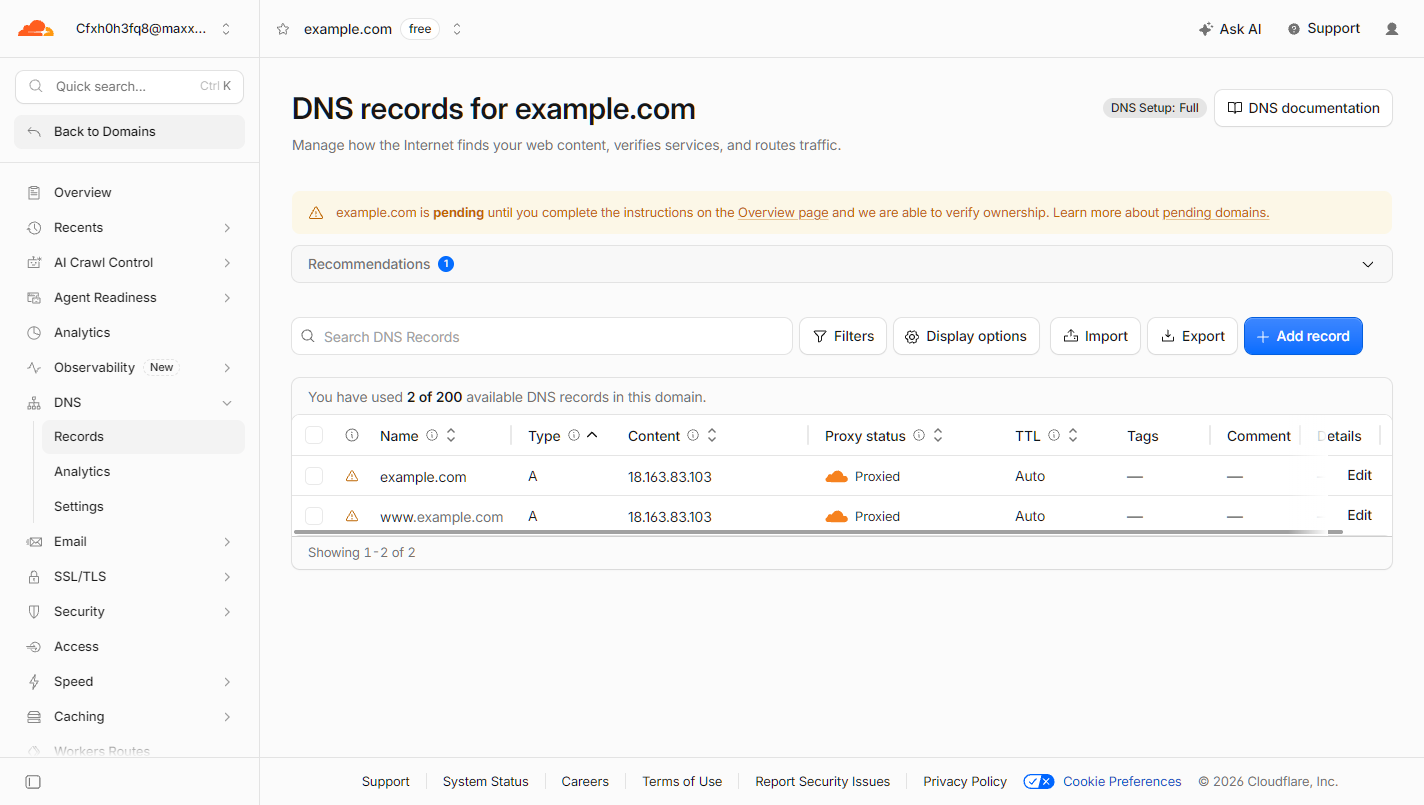
托管完成后进入 DNS → Records:旧记录全部删除,只留两条 A 记录——@ 和 www,都指向 18.163.83.103(OEM 服务器),橙色云朵(Proxied)保持开启。同名 A 记录重复会报错,删干净才能保存;截图里的 pending 警告在 NS 生效后会自动消失。
※ NS 切换生效期间网站可能短暂波动,属正常现象;之后域名的解析统一在 Cloudflare 后台管理。
常见问题
给总部充值后余额没有立即增加?
链上确认需要时间,点击「刷新账务」。订单显示「已过期」说明转账超时或金额不符,需删除订单重新付款。
域名 NS 改完后多久生效?
NS 记录指向 Cloudflare 后,域名状态会从 pending 变为 Active(通常几分钟到几小时)。生效前 DNS 页会保留 pending 提示,提前把两条 A 记录配置好即可,互不影响。
我的客户怎么付款给我?
在「收款 USDT」里填你的 TRC20 地址,客户在你的品牌站充值直达你的钱包;你与总部之间的资金往来用「金额互转」在账户余额与总部预存之间划转。
遇到问题找谁?改密码在哪里?
页面右下角在线客服。忘记密码在登录页点击「忘记密码?」通过注册邮箱找回。